用語・基礎の解説
エレカルの有料プラン登録方法(無料トライアル含む)を解説|利用開始までの流れと手順
エレカルの有料プランを利用するには、最初に利用登録を行います。
読みたい場所にジャンプ
有料プランをご登録頂ければ自動的に30日間の無料トライアルからスタートします。
この記事では、エレカルの有料プラン登録から利用開始までの流れを、実際の登録画面を使いながら順番に解説します。
「どこを押せばいいのか」「次に何をすればいいのか」が分かるように画面ごとに説明しますので、登録するときの参考にしてください。
まずはエレカル登録の全体の流れを確認
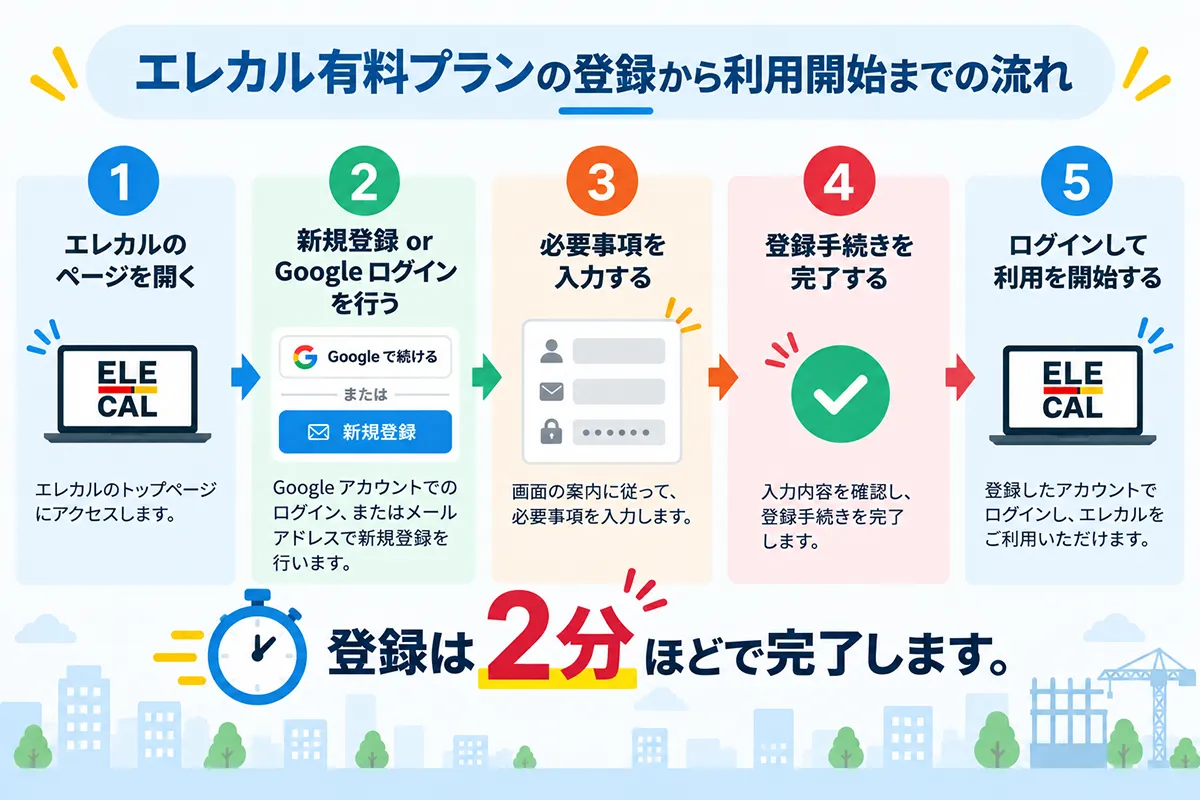
最初に、エレカルを利用できるようになるまでの大まかな流れを確認しておきましょう。
エレカルのページを開く
↓
新規登録 or Googleログインを行う
↓
必要事項を入力する
↓
登録手続きを完了する
↓
ログインして利用を開始する
基本的には、この流れで登録を進めます。
ここからは、実際の登録画面を見ながら順番に確認していきましょう。
STEP1|エレカルのトップページを開く
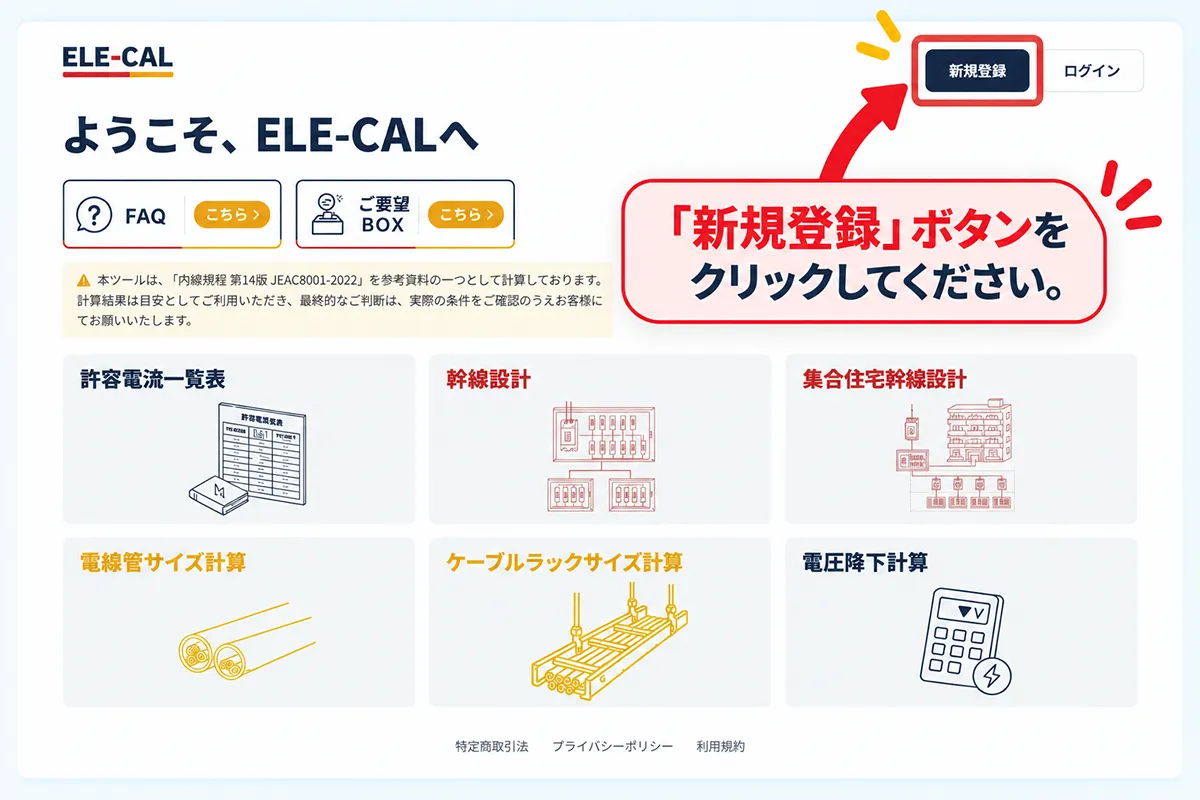
まずは、エレカルのトップページを開きます。
ページを開いたら、画面右上の「新規登録」ボタンを選択して登録画面へ進みます。
STEP2|新規登録を行います。
登録方法は下記の2パターンあります。
①Googleログイン(おすすめ)
②メールアドレスとパスワードを登録
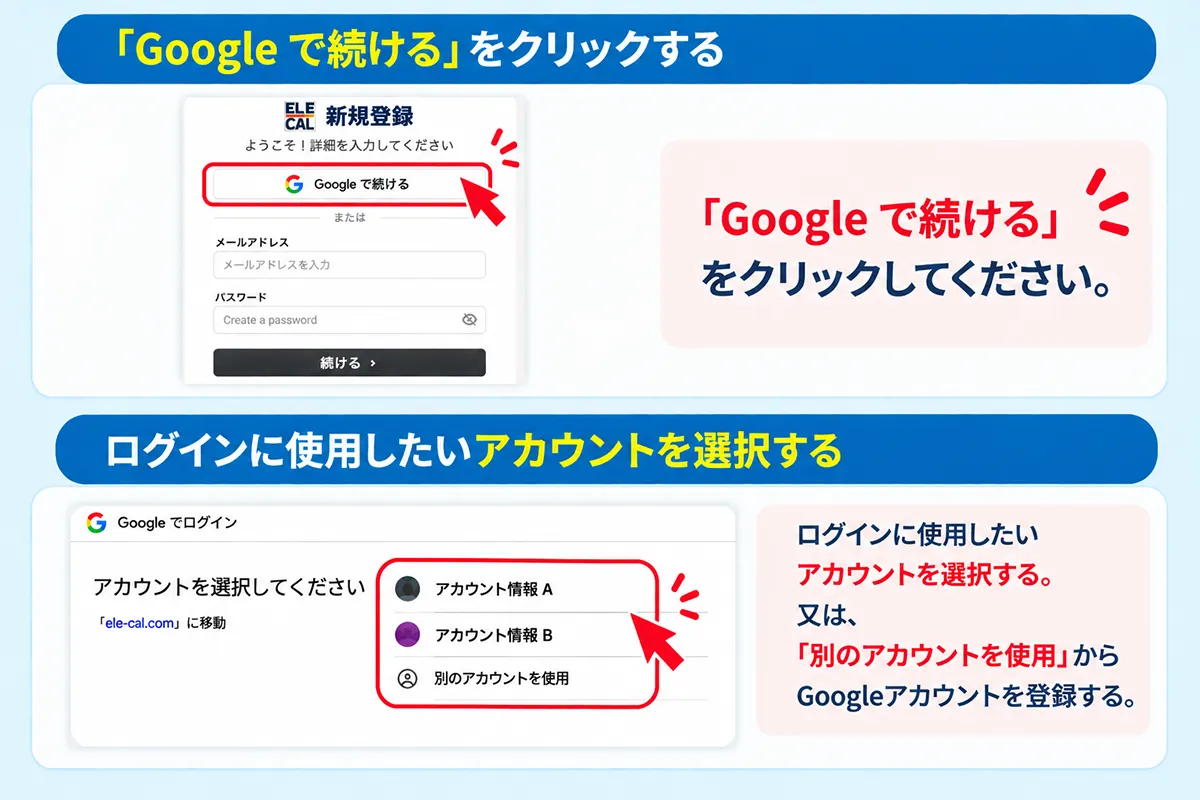
Googleログイン
「Googleで続ける」を選択して、ご自身の登録に使用するアカウントを選択します。
パスワードの作成の手間を省けるのでおすすめです。
メールアドレスとパスワードを登録
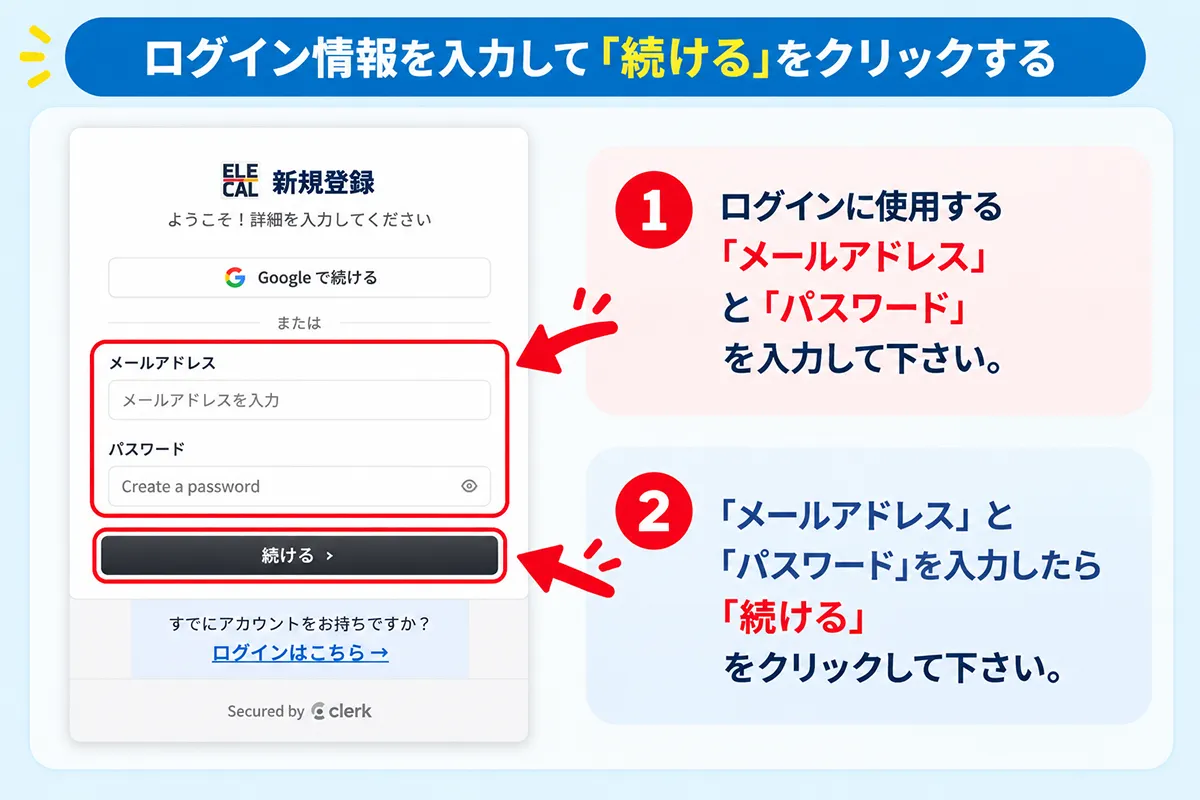
もし、Googleアカウントでのログイン以外の方法が良い場合は、下記の場所に登録に使用するメールアドレスとパスワードを入力して下さい。
入力ができたら「続ける」をクリックします。
STEP3|クレジットカード情報を入力する
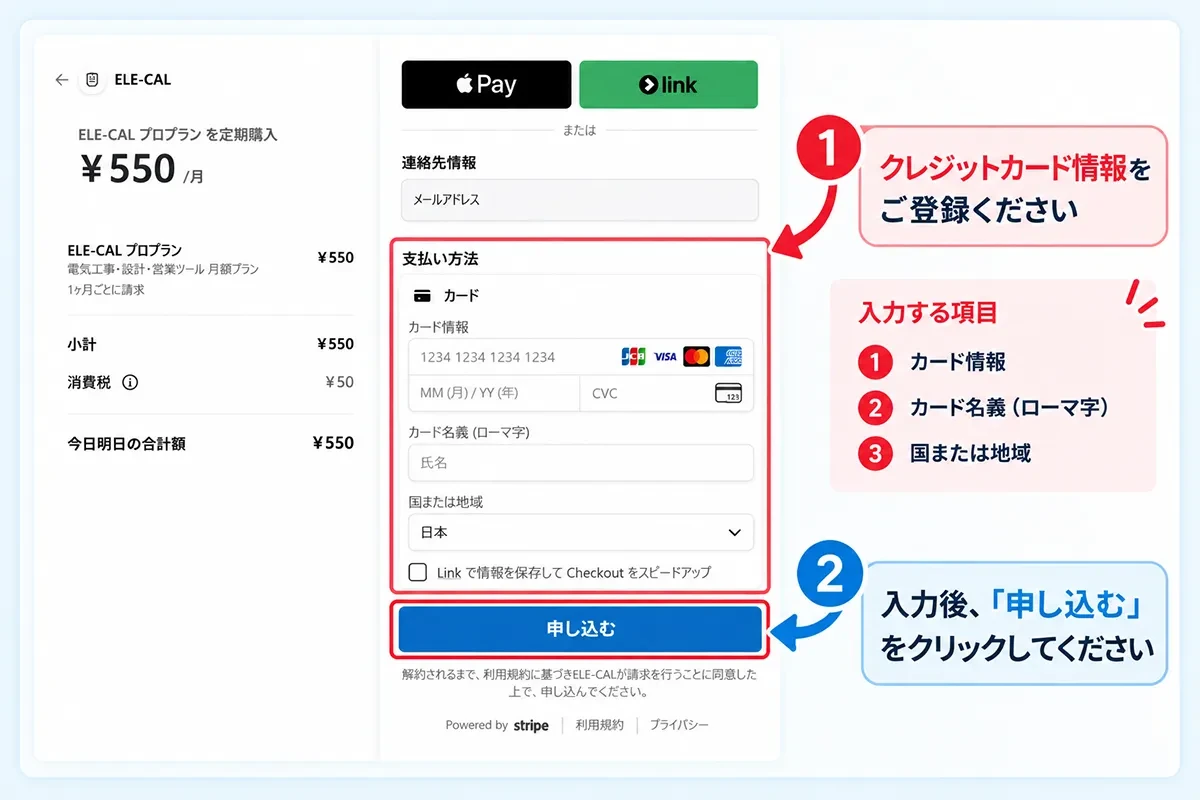
下記の画面が表示されたら、左側の内容をご確認頂きクレジットカード情報を入力して下さい。※無料トライアルをご利用のお客様もクレジットカード情報の入力が必要です。
キャンセルはいつでもボタン一つで行えますのでご安心ください。
※無料トライアルの30日間内にキャンセルすると利用料金は掛りません。
STEP4|登録手続きを完了する
入力内容を確認したら、「申し込む」の画面をクリックしてください。
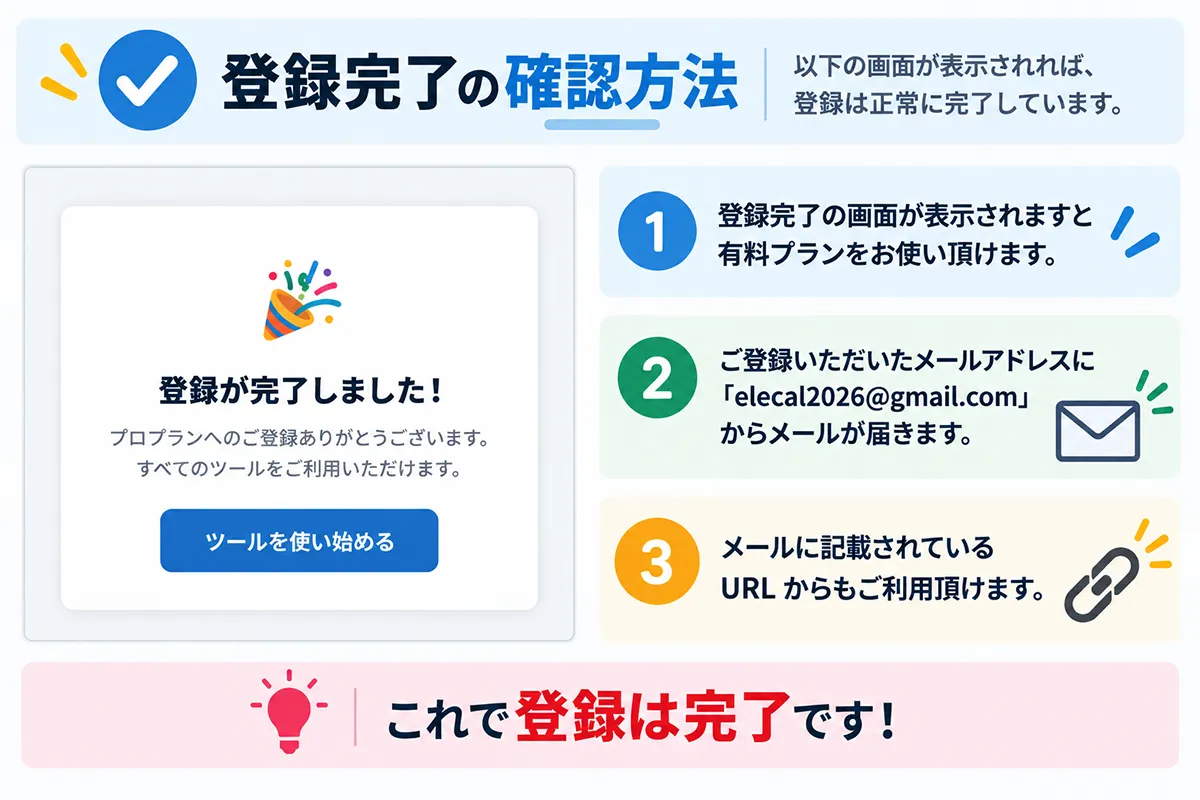
Googleアカウントのgmail、又はご登録いただいたメールアドレスに
「info@ele-cal.com」からメールが届きます。
エレカルのリンクを記載されていますのでご利用ください。
※一定期間経過すると再度ログイン作業が必要な場合がございます。
キャンセルについて
キャンセルはボタン一つで簡単に行うことができます。
詳しくは下記のリンクからご確認下さい。